CARA INSTALL XAMPP DI WINDOWS.
XAMPP merupakan sebuah paket aplikasi perangkat lunak bebas (Opensource), yang digunakan untuk membangun webserver lokal dan didalamnya terdapat beberapa aplikasi lain. Fungsi dari XAMPP adalah sebagai server yang berdiri sendiri (localhost), yang terdiri atas program Apache HTTP Server, MySQL database, dan penerjemah bahasa yang ditulis dengan bahasa pemrograman PHP dan Perl. Program ini tersedia dalam GNU General Public License dan bebas, merupakan web server yang mudah digunakan yang dapat melayani tampilan halaman web yang dinamis. Untuk mendapatkan software XAMPP bisa diunduh disini.
Berikut ini langkah-langkah cara install xampp di windows pada sistem operasi Windows XP :
1. Klik dua kali Software XAMPP yang telah didownload. Disini saya menggunakan XAMPP-win32-1.7.7Installer.exe.

2. Berikutnya pilih Bahasa yang kita inginkan untuk proses Instalasi, saya sarankan mengunakan bahasa Inggris. Klik [OK].
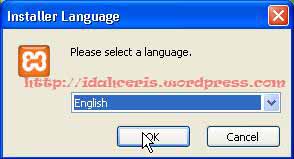
3. Selanjutnya Klik [Next] pada jendela Setup Wizard (perhatikan dibawah ini).

4. Klik [Next], pada bagian Destination Folder klik Browse untuk merubah fili-file instalasi XAMPP diletakkan. Saya sarankan biarkan Default di C:\xampp saja.

5. Pada bagian Service Selection, Centang pada checkbox Install Apache as service dan Install MySQL as Sercive, kemudian klik tombol [Install] (perhatikan gambar dibawah ini).

6. Tunggu hingga proses Instalasi selesai.

7. Klik [OK] untuk service installation.

8. Setelah service installation dan klik [Finish], anda akan menjumpai pertanyaan: Apakah akan menjalankan XAMPP Control Panel sekarang? klik [Yes] bila Anda akan menjalankannya, bila tidak maka klik [No].

9. Jika memilih [Yes], maka akan tampil XAMPP Control Panel seperti gambar dibawah ini.

Cara Install XAMPP di Linux Mint + XAMPP Control Panel
XAMPP adalah sebuah distribusi Apache yang dikemas dalam bentuk paket aplikasi yang didalamnya memuat juga PHP, MySQL, dan Perl. Berbagai macam distribusi apache yang dikemas dalam XAMPP memiliki beberapa versi dengan versi PHP maupun MySQL yang berbeda. XAMPP sangat mudah untuk diinstal karena kita tidak perlu mengatur ulang konfigurasi PHP, MySQL, maupun Perl agar terhubung dengan benar. XAMPP kini sudah tersedia multi platform baik itu Linux, Windows maupun Mac OS.
 |
| Cara Menginstall XAMPP di Linux Mint / Ubuntu |
Berikut ini adalah cara menginstall XAMPP di Linux Mint / Ubuntu
- Download versi XAMPP untuk Linux yang sesuai dengan kebutuhan;
- Masuk lokasi dimana file XAMPP yang sudah di-download tersimpan (pastikan file memiliki ekstensi *.run);
- Klik kanan pada ruang kosong, pilih "Open in Terminal"
- Masuk sebagai super user (ketikkan su pada terminal)
- Mengganti permission pada file installer XAMPP (ketikkan chmod 755 xampp-linux-x64-1.8.3-2-installer.run) >> Keterangan: xampp-linux-x64-1.8.3-2-installer.run adalah nama file installer
- Install XAMPP tersebut (ketikkan ./xampp-linux-x64-1.8.3-2-installer.run)
Singkatnya hanya dilakukan dengan tiga buah command berikut ini:
su
chmod 755 xampp-linux-x64-1.8.3-2-installer.run
./xampp-linux-x64-1.8.3-2-installer.run
Akan muncul tampilan window seperti di Windows, dan silahkan install (cukup klik next next dan finish, tidak ada settingan lain). Setelah selesai menginstal, XAMPP 1.8.3 untuk Linux ini sudah ada XAMPP Control Panel for Linux, sehingga memudahkan kita untuk mengaktifkan dan menyetop Apache maupun MySQL tanpa melalui terminal. Lihat gambar berikut:

Untuk mengaktifkan XAMPP Control Panel diatas, kita perlu masuk terminal sebagai super user. Masuk ke folde sistem (ketikkan di terminal cd /opt/lampp) , jika Linux yang digunakan versi 64 bit maka akan ada file bernama manager-linux-x64.run. Klik kanan pada ruang kosong disini, pilih open in terminal, ketikkan su untuk masuk ke super user, kemudian ketik untuk menjalankan manager-linux-x64.run diterminal (./manager-linux-x64.run); Selesai, XAMPP Control Panel di Linux akan berjalan.
Kesulitan dengan cara tersebut? Kembali ke terminal saja. Kita mengaktifkan dan menonaktifkan XAMPP via terminal. Cukup ketikkan:
JIKA menggunakan Linux Mint 16 Petra dengan desktop Cinnamon, kita juga bisa menggunakan Applet XAMPP. Buka saja settingan Applet, cari XAMPP Panel Menu, dan tambahkan ke panel (namanya taskbar jika di Windows); Jika sudah selesai dan berhasil akan tampak pada panel logo XAMPP berikut :
Kesulitan dengan cara tersebut? Kembali ke terminal saja. Kita mengaktifkan dan menonaktifkan XAMPP via terminal. Cukup ketikkan:
su
/opt/lampp/lampp start
Ketika ingin menyetop XAMPP di Linux dengan cara langsung ketikkan di terminal /opt/lampp/lampp stop
 |
| XAMPP Linux Start & Stop |
JIKA menggunakan Linux Mint 16 Petra dengan desktop Cinnamon, kita juga bisa menggunakan Applet XAMPP. Buka saja settingan Applet, cari XAMPP Panel Menu, dan tambahkan ke panel (namanya taskbar jika di Windows); Jika sudah selesai dan berhasil akan tampak pada panel logo XAMPP berikut :
 |
| Tampilan XAMPP Panel Menu |
